
Formulare pentru Notion
Colectează cerințele proiectului în Floov și trimite răspunsurile în baza ta de date Notion. Fiecare răspuns finalizat creează o pagină nouă, cu proprietățile alese de tine.
Integrarea Notion este inclusă în toate planurile Floov.
Previzualizează formularul
Cerințe pentru proiect
Păstrează cerințele clientului lângă proiect
O agenție are nevoie de cerințe clare înainte să distribuie sarcinile în echipă. Un consultant trebuie să știe obiectivul colaborării și ce include aceasta. Colectează informațiile într-un formular Floov și trimite-le în baza de date Notion în care analizezi proiectele.
Folosește numele proiectului ca titlu al paginii. Trimite obiectivul și rezultatele așteptate în proprietăți separate, ca echipa să poată verifica cerințele înainte să planifice proiectul.
În Notion stabilești cine preia proiectul și cum urmărești verificarea lui. Floov trimite răspunsurile selectate pentru ca echipa să le poată consulta.
Vezi cum devin cerințele o pagină în Notion
Șablonul Cerințe pentru proiect include obiectivul, rezultatele așteptate și ce nu intră în proiect. Asociază răspunsurile utile cu proprietățile bazei tale de date.
Floov
Notion
Exemplu fictiv
| Întrebarea din formular | Exemplu de proprietate în Notion | Exemplu de valoare în Notion |
|---|---|---|
| Numele proiectului | Proiect (titlu) | Actualizarea portalului pentru clienți |
| Persoana principală de contact | Contact (text) | Irina Dima |
| E-mail de contact | E-mail (e-mail) | [email protected] |
| Obiectivul principal | Obiectiv (text) | Clienții să găsească noutățile despre proiect într-un singur loc. |
| Rezultate așteptate | Rezultate (text) | Paginile portalului, un formular pentru clienți noi și instrucțiuni de predare. |
| Ce nu include proiectul | Excluderi (text) | Integrarea sistemului de facturare. |
| Data preferată de începere | Începere (dată) | 16 noiembrie 2026 |
- Numele proiectului
- Proprietate: Proiect (titlu) Actualizarea portalului pentru clienți
- Persoana principală de contact
- Proprietate: Contact (text) Irina Dima
- E-mail de contact
- Proprietate: E-mail (e-mail) [email protected]
- Obiectivul principal
- Proprietate: Obiectiv (text) Clienții să găsească noutățile despre proiect într-un singur loc.
- Rezultate așteptate
- Proprietate: Rezultate (text) Paginile portalului, un formular pentru clienți noi și instrucțiuni de predare.
- Ce nu include proiectul
- Proprietate: Excluderi (text) Integrarea sistemului de facturare.
- Data preferată de începere
- Proprietate: Începere (dată) 16 noiembrie 2026
Exemplu fictiv de proiect pentru un portal de clienți. Răspunsurile devin proprietăți ale aceleiași pagini noi. Denumirile sunt exemple; creează proprietățile în Notion înainte să le asociezi. Valorile sunt afișate într-un format ușor de citit.
Alege un tip de proprietate compatibil cu fiecare răspuns. Poți asocia și ID-ul răspunsului sau data trimiterii.
Dacă nu asociezi titlul paginii sau răspunsul acelui câmp este gol, Floov folosește numele formularului și numărul răspunsului.
Floov trimite cel mult primele 2.000 de caractere către proprietățile de tip titlu și text. Răspunsurile originale mai lungi rămân disponibile în Floov.
Conectează formularul la baza de date Notion
-
Oferă acces la baza de date
Proprietarul spațiului de lucru Floov conectează contul Notion și oferă acces la baza de date aleasă. Folosește o bază cu o singură sursă de date; bazele cu mai multe surse nu sunt acceptate.
-
Asociază proprietățile
În Setări > Integrări > Notion, alege conexiunea și baza de date. Asociază câmpurile formularului cu proprietăți compatibile, apoi activează Trimite răspunsurile către Notion.
-
Publică și testează
Publică formularul și trimite un răspuns de test. Verifică răspunsul salvat în Floov și pagina nouă din Notion, inclusiv titlul și valorile proprietăților.
Creează pagini din răspunsurile noi finalizate
După ce activezi trimiterea datelor și publici formularul, răspunsurile noi finalizate creează pagini în baza de date aleasă. Răspunsurile anterioare nu sunt importate, iar integrarea nu are o acțiune de sincronizare a acestora.
Fiecare răspuns creează o pagină nouă. Floov nu caută o pagină existentă a clientului sau a proiectului pentru a o actualiza. Editarea unui răspuns în Floov nu retrimite datele, iar modificările din Notion nu schimbă răspunsul din Floov.
Dacă lipsește o pagină, verifică erorile în pagina Trimiteri a formularului. Răspunsul original rămâne salvat în Floov chiar dacă trimiterea către Notion eșuează.
Cine poate configura integrarea
Proprietarul spațiului de lucru Floov conectează și deconectează contul Notion. Administratorii și editorii pot folosi conexiunea pentru a alege baza de date și a asocia câmpurile. Dacă baza nu apare, adaugă conexiunea Floov la ea în Notion și reîncarcă lista bazelor de date.
Schimbă asocierea câmpurilor unui formular publicat
Aplică în formularul publicat actualizează integrările fără să publice celelalte modificări ale ciornei. Publică întrebările sau calculele noi înainte să le adaugi în asocierea câmpurilor formularului publicat.
Alege formularul potrivit pentru etapa proiectului
Folosește un formular detaliat când stabilești cerințele proiectului sau unul mai scurt înainte de prima discuție. Șabloanele de mai jos sunt gratuite.
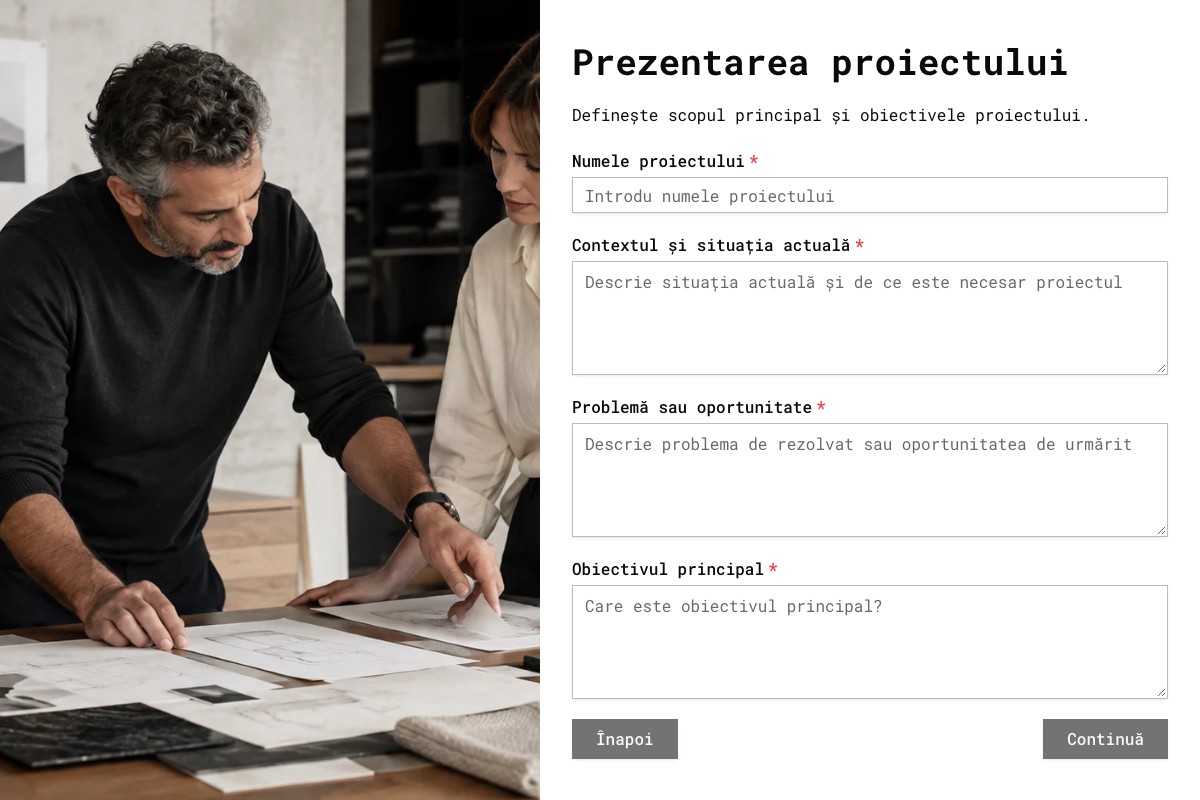
Colectează obiectivul, rezultatele așteptate, excluderile și criteriile de succes înainte să stabilești ce include proiectul.
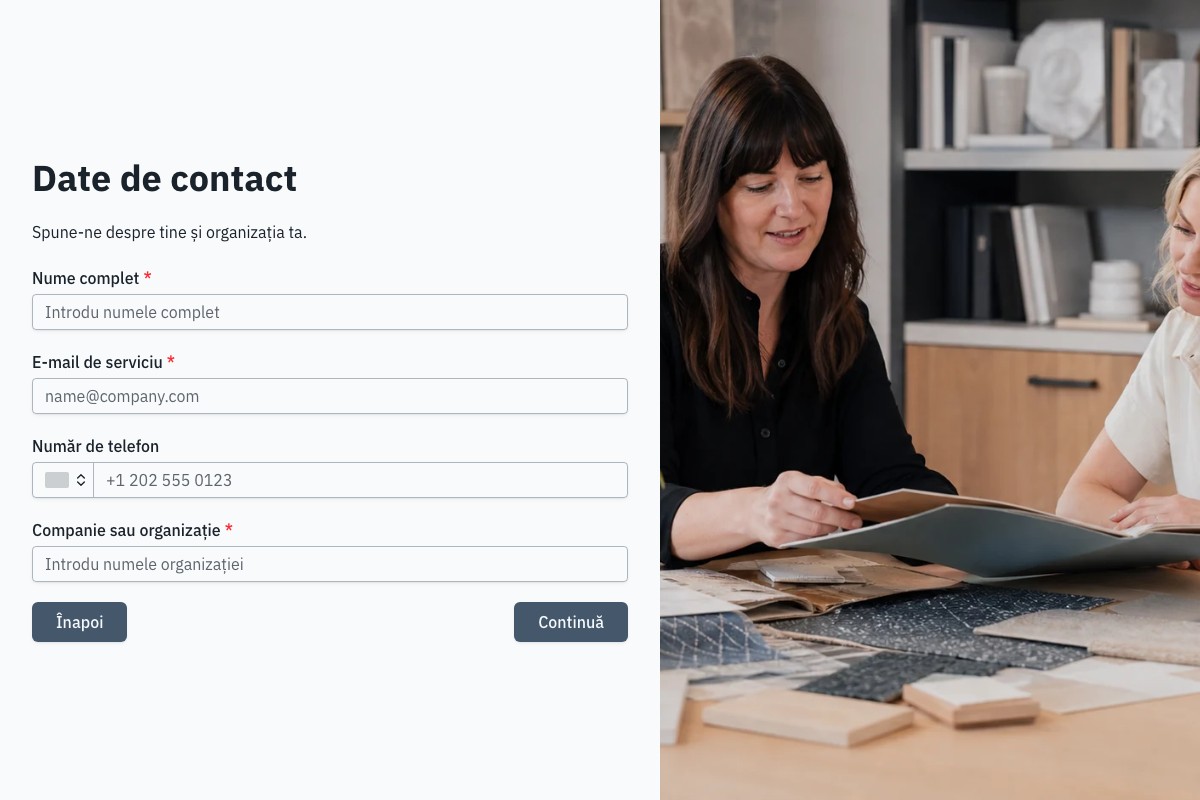
Adună datele de contact, rezumatul proiectului și rezultatele dorite înainte să analizezi o cerere de la un client nou.
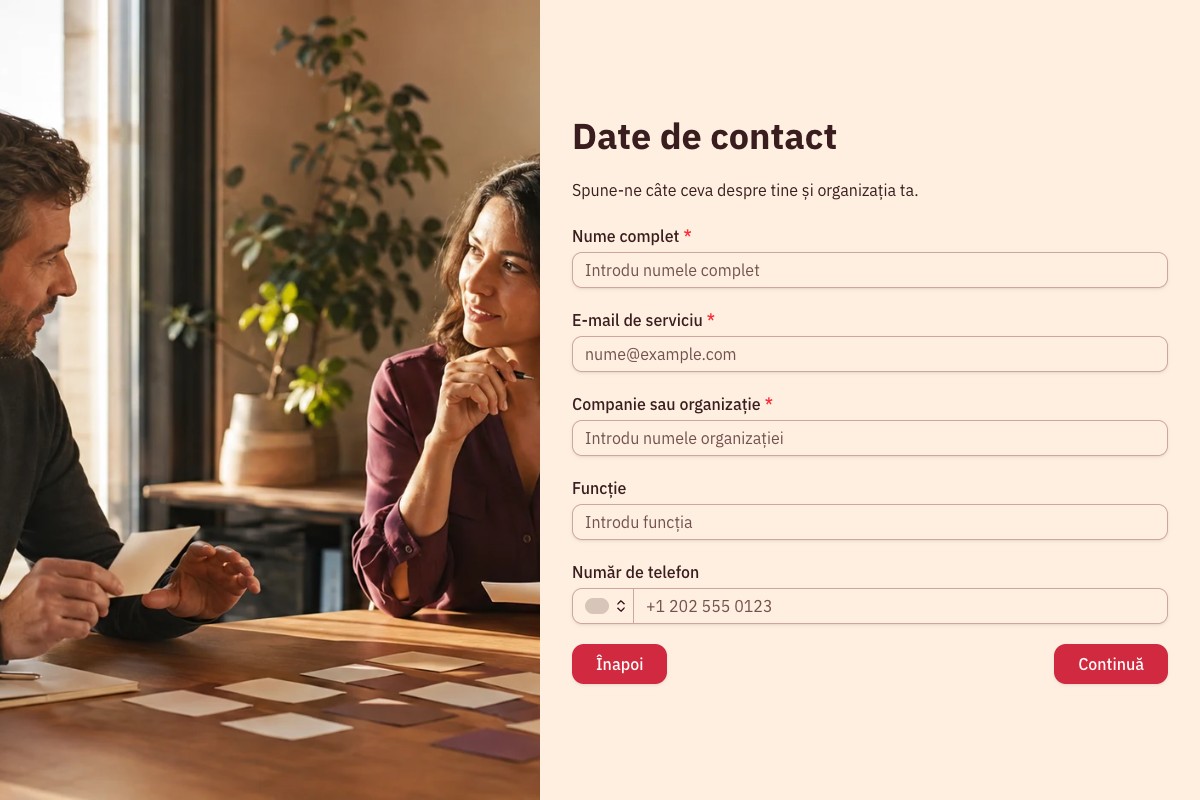
Întreabă despre obiective, obstacole, momentul începerii și preferințele de contact înainte să decizi următorul pas pentru o cerere.
Întrebări frecvente
Răspunsuri despre accesul la Notion, proprietățile acceptate și crearea paginilor noi.
Da. Conectarea contului Notion și asocierea câmpurilor sunt incluse în toate planurile Floov. Ai nevoie de Pro dacă formularul folosește funcționalități Pro, precum încărcarea fișierelor sau logica condițională.
Clienții completează formularul publicat în Floov. Nu au nevoie de acces la baza ta de date Notion; conexiunea configurată trimite acolo răspunsul finalizat.
Alege o bază cu o singură sursă de date și oferă conexiunii Floov acces la ea. Bazele cu mai multe surse de date nu sunt acceptate de integrarea actuală.
Floov acceptă proprietăți de tip titlu, text, număr, dată, e-mail, telefon și URL, precum și selecție, stare, selecție multiplă și casetă de bifat. Alege un tip potrivit răspunsului. Proprietățile pentru persoane, fișiere, relații, formule și agregări nu sunt disponibile ca destinații.
Da. Asociază calculul sau punctajul salvat cu o proprietate de tip Number în Notion. Publică noile calcule înainte să le adaugi în integrarea formularului publicat. Se trimite valoarea salvată odată cu răspunsul finalizat.
Editarea unui răspuns în Floov nu retrimite datele și nu actualizează pagina din Notion. Dacă ai nevoie de aceeași corecție în ambele locuri, actualizează-le pe amândouă. Fiecare răspuns nou creează o pagină separată.
Se încarcă previzualizarea șablonului…
Previzualizarea se încarcă mai greu decât de obicei
Deschide previzualizarea completă într-o filă nouă sau consultă detaliile șablonului și lista de câmpuri.